Ich habe eine Nextcloud-Instanz in einer VM zu laufen. Die VM ist ein Linux-Mint, Nextcloud wurde als SNAP installiert und läuft hinter einem IIS als Proxy. Es war keine Verbindung eines Desktop-Clients zum Server möglich. Der Anmeldeprozess hing einfach in einer Dauerschleife. Abhilfe schafft hier ein Eintrag in der Config.php von Nextcloud:
‘overwriteprotocol’ => ‘https’,
Die ist zu finden unter:
/var/snap/nextcloud/current/nextcloud/config/
Quellen & Hinweise ∞
[¹] gefunden im Nextcloud-Forum
[²]
↑
Ich kam mit dem Thema in Berührung, als ich einen eigenen Nextcloud-Server in Betrieb nehmen wollte. Der läuft nur unter Linux (bei mir in einer VM) und bringt seinen eigenen Apache-Webserver mit. Da der IIS der Hauptwebserver ist und ich den Nextcloud-Server von außen erreichbar machen wollte, musste ein Proxy her. Der lässt sich auch gut mit dem IIS realisieren. Ich gehe davon aus, dass der IIS standardmäßig eingerichtet ist.
Installation ∞
Folgende Plugins müssen im IIS bereit gestellt werden:
Reverse-Proxy im IIS einschalten ∞
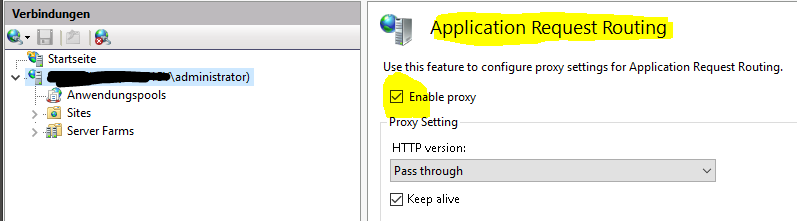
IIS: Reverse Proxy aktivieren
Virtuelles Verzeichnis und Weiterleitungziel erstellen ∞
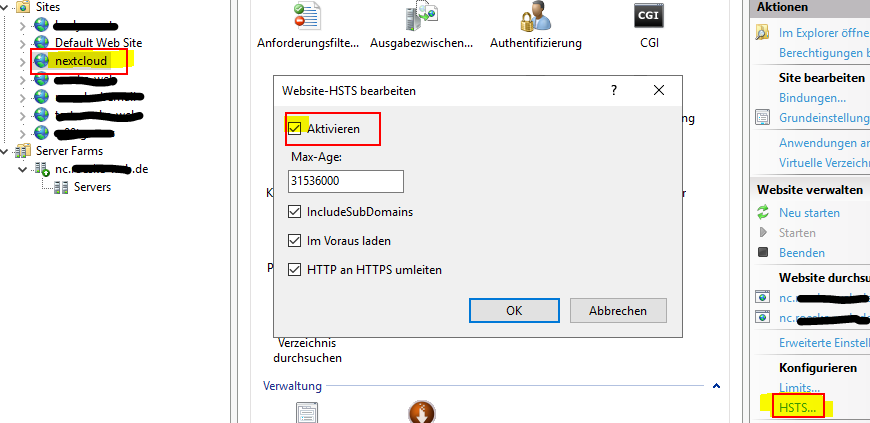
Unter Sites im IIS-Manager wird ein virtueller Ordner erstellt erstellt. In den Bindungen habe ich den FQDN der NC-Instanz angegeben. Danach muss HSTS (Bild 2) in den Einstellungen aktiviert werden.
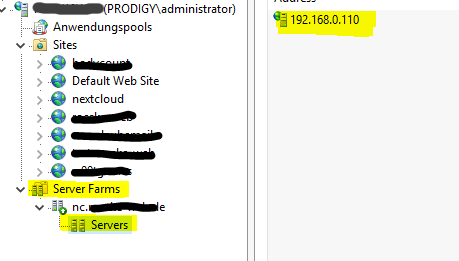
(Bild 3) IIS: Weiterleitung anlegen
Jetzt brauchen wir noch die Weiterleitung auf die eigentliche NC-Instanz. Dafür legen wir unter „Serverfarms“ einen neuen Eintrag an. Ich habe den FQDN des NEXTcloud-Servers benutzt. In den Einstellungen wird die entsprechende IP hinterlegt (Bild 3). Im Anschluss darann kann man komfortabel über den IIS Let’s Encrypt-Zertifikate anbinden und verwalten.
Probleme ∞
Es kann zu diversen Problemen kommen, die an falschen oder nicht vorhandenen Einstellungen liegen können. Eines wird hier besprochen.
Quellen & Hinweise ∞