OPNsense ist eine hervorragende Opensource-Firewall und durch diverse Module wie Antispam usw. erweiterbar. Über die Web-Gui des Plugins Rspamd kann man Statistiken und Protokolle einsehen.
Voraussetzung ∞
Der Zugriff für root über SSH muss frei geschaltet sein. Dann kann man sich mit einem Terminal-Programm wie Putty oder Moba-X-term auf die CLI der Firewall verbinden.
Einrichtung ∞
- SSH-Session auf die Sense mit root starten
-
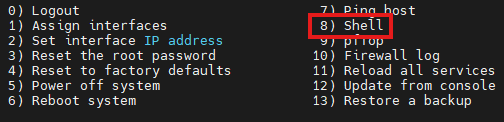
Shell-Zugriff auf die OPNsense
- Punkt 8 auswählen
rspamadm configwizard eingeben- Passwort vergeben
-
rspam Dienst neu starten
NAT-Regel ∞
-
Destination-Nat auf LAN-Interface, source LAN net, destination LAN address (OPNsense-IP), tcp, port 11334, redirect target 127.0.0.1
-
OPNsense: Destination-Nat zur Web-Giu von rspamd
Die Web-Gui ∞
-
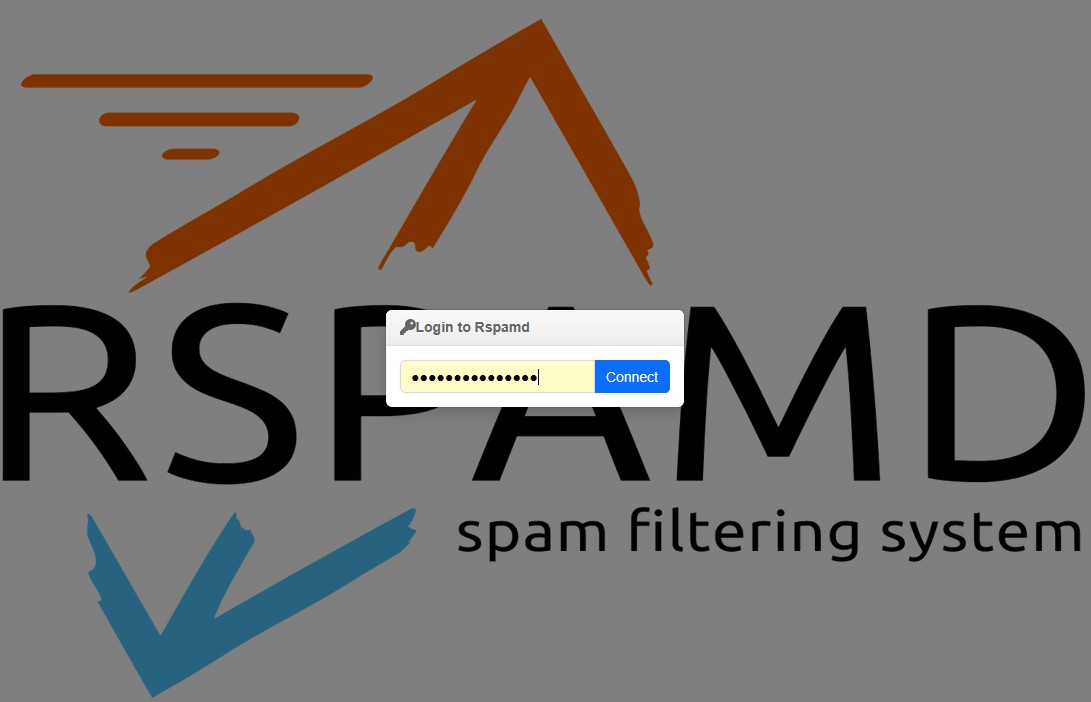
OPNsense: Web-Gui von rspamd
- interne.IP.der.OPNsense:11334 im Browser eingeben
-
das während des Config Wizards eingegebene Passwort eingeben
Quellen ∞
forum.opnsense.org: Gefunden im OPNsense-Supportforum
Anleitungen ∞
xinux.net: rspam-demon einrichten (deutsch)
OCC ist das interne Befehlszeilen Tool von Nextcloud (OwnCloud Console). Voraussetzung für die Benutzung ist der Zugriff auf ein CLI, wie zum Beispiel bash.
Befehl ausführen ∞
In das Verzeichnis von nextcloud wechseln:
cd /var/www/(html)/nextcloud/
Ausführen eines Befehls über den PHP-Interpreter:https://www.roeske-web.de/infos-tipps-howtos/hosting/nextcloud-occ-befehle/?preview=true
sudo -u www-data php occ gefolgt vom Befehl
Zum Beispiel „Help“:
sudo -u www-data php occ help +Befehl (erklärt den betreffenden Befehl)
oder „Status“:
sudo -u www-data php occ status
Output:
- installed: true
- version: 32.0.13.1
- versionstring: 32.0.13
- edition:
Liste aller Befehle:
sudo -u www-data php occ list
Wartungsmodus ∞
Einschalten:
sudo -u www-data php occ maintenance:mode --on
Ausschalten:
sudo -u www-data php occ maintenance:mode --off
Update/Upgrade ∞
sudo -u www-data php occ upgrade
Wartungsarbeiten ∞
Nach Updates kann es vorkommen, dass Nextcloud über „Sicherheits- & Einrichtungswarnungen“ Meldungen ausgibt wie zum Beispiel:
„Fehlende Indizes.“
sudo -u www-data php occ db:add-missing-indices
„Bei einigen Spalten in der Datenbank fehlt eine Konvertierung in big int.“
sudo -u www-data php occ db:convert-filecache-bigint
„In der Datenbank fehlen einige optionale Spalten.“
sudo -u www-data php occ db:add-missing-columns
Dateien ∞
Es kann vorkommen, dass Nextcloud die Dateien nicht mehr erkennt, sie es aufgrund von geänderten Zugriffsrechten, Datenbank-Fehlern oder ähnlichem. Da kann es helfen, die Dateien neu einzulesen.
Dateien aller Benutzer scannen:
sudo -u www-data php occ files:scan --all
Dateien eines Benutzers scannen:
sudo -u www-data php occ files:scan Benutzername
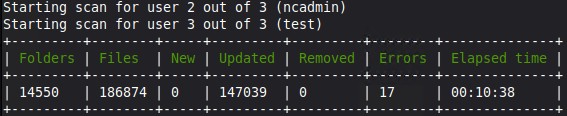
Ergebnis:
Nextcloud: Ergebnis OCC Dateiscan
Quellen & Hinweise ∞
OPNsense ist eine hervorragende Opensource-Firewall und durch diverse Module wie Antispam usw. erweiterbar.
Voraussetzungen ∞
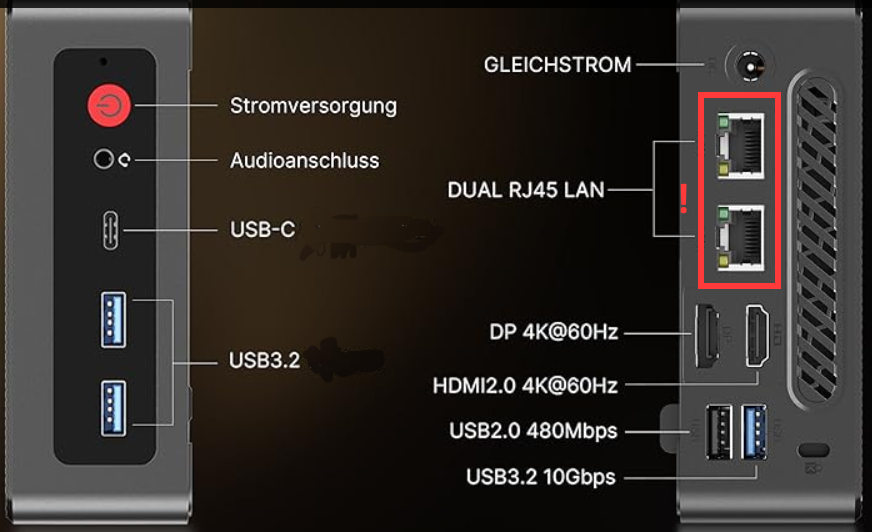
Wir entscheiden uns hier für eine dedizierte Appliance, also die Hardwareversion. Es ginge auch eine Virtualisierung. Die ist hier aber nicht das Thema. Bei mir kommt dieser Mini-PC zum Einsatz.
-
Technische Daten
- Prozessor: AMD Ryzen 5 3550H
- RAM: 16GB DDR4
- 512GB PCIe3.0 SSD
-
Dual LAN RJ45
-
Download: Für die Installation über einen USB-Stick wird die VGA-Version empfohlen. Hat bei mir nicht funktioniert. Ich konnte keinen USB-Stick damit bootbar machen. Bei mir hat das DVD-Image in Verbindung mit einem durch Ventoy vorbereiteten USB-Stick funktioniert. Die Version hat den Vorteil, dass man das Image einfach auf den Stick kopieren kann, oder mehrere, und bei Bedarf einfach durch ein neueres Image ersetzt. Wenn man mehrere Images auf dem Stick hat, kann man beim booten das betreffende auswählen.
Hier gibt es eine Hardware-Kompatibilitätsliste (FreeBSD.org).
Netzwerk-Diagramm ∞
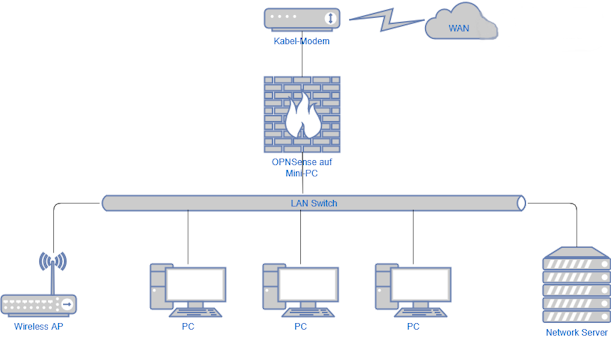
Einfaches Netzwerk mit Minimalanforderung.
Einfaches Netzwerk mit Modem, Firewall und Switch
Installation ∞
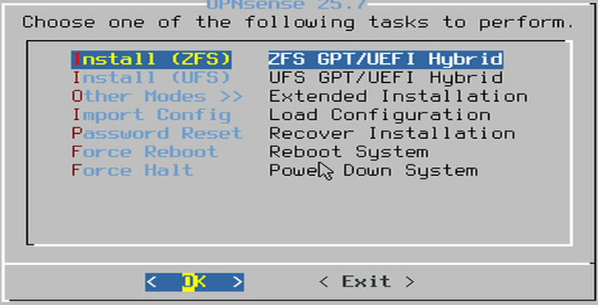
- den vorbereiteten PC vom Ventoy USB-Stick booten
- das entsprechende Image auswählen
-
nach dem booten am Anmeldeprompt mit dem Benutzer installer und dem Passwort opnsense anmelden
-
-
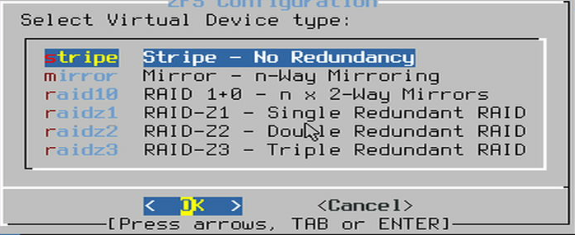
bei Einzeldatenträger Stripe belassen
-
können wir auch später im Web-Interface ändern
-
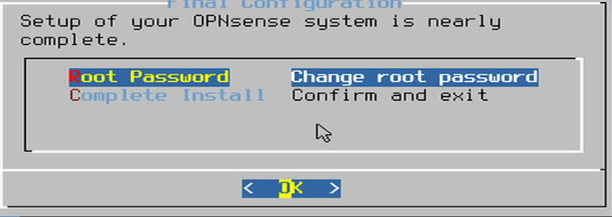
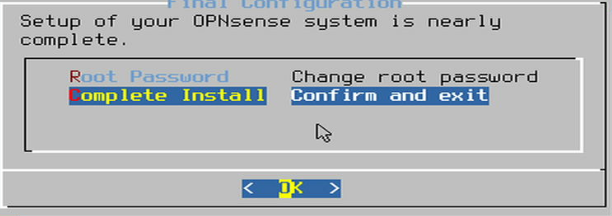
zum Abschluss Complete Install bestätigen
-
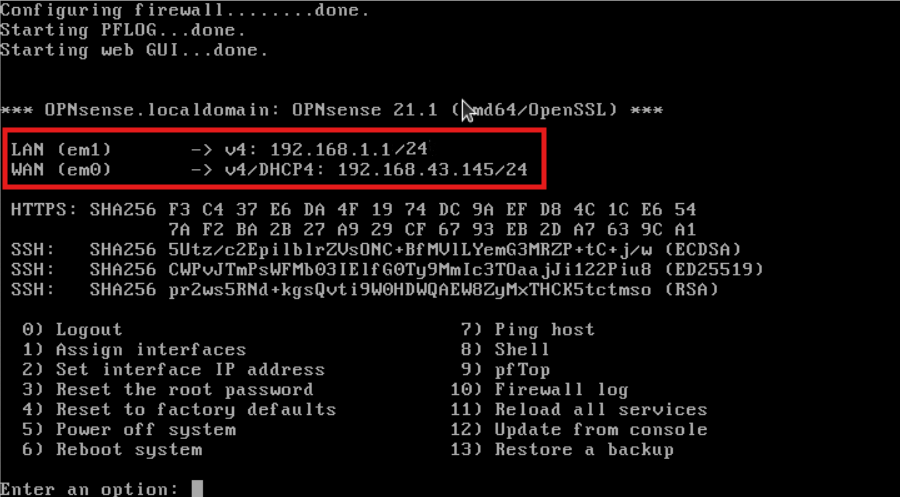
Nach dem Reboot erscheint folgender Screenshot. Die vorhandenen Schnittstellen werden erkannt. Die Lan-Schnittstelle bekommt automatisch die 192.168.1.1.
-
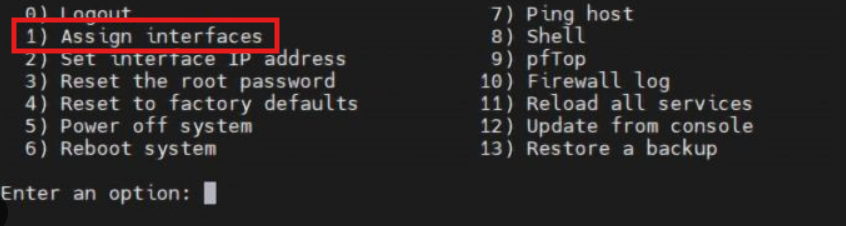
Wenn die Interfaces nicht richtig erkannt wurden, kann man sie mit Punkt 1 ändern oder umbenennen.
-
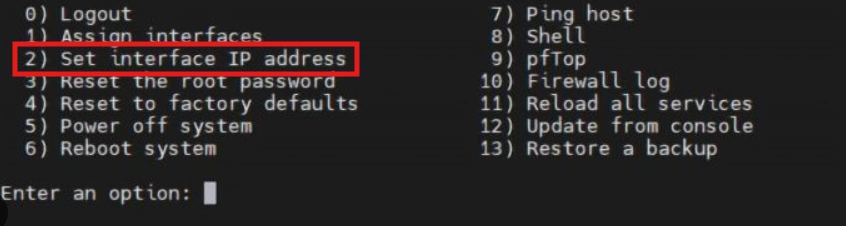
Unter Punkt 2 kann man die gewünschten IP-Adressen vergeben. Die LAN-Schnittstelle muss eine zu seinem Netzwerk passende IP-Adresse bekommen, z.B. 192.168.0.254. Unter dieser Adresse ist nach dem Reboot das Web-Interface im Browser erreichbar.
-
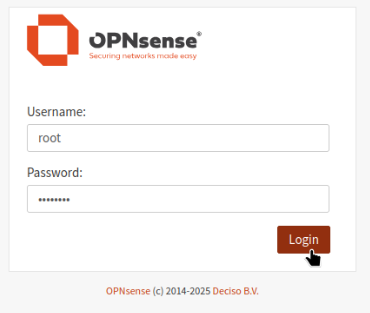
Nach dem Reboot kann man sich am Web-Interface anmelden.
Einrichtung ∞
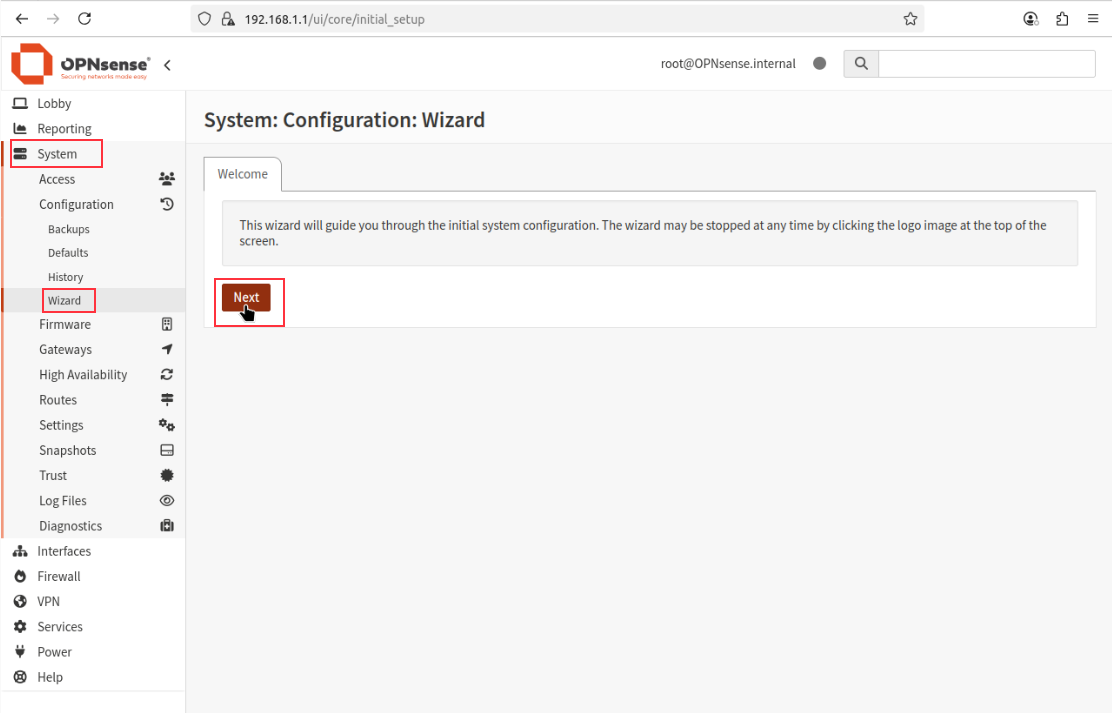
Nach der Anmeldung an der Web-Gui kann man den Wizard laufen lassen, um die erste Grundkonfiguration abzuschließen.
Anfangskonfiguration mit Wizard
Hier lassen sie die Time-Zone, die LAN- und WAN-Intefaces, das Admin-Passwort, DNS-Server, Host-Name usw. anpassen.
Anleitungen ∞
- OPNsense: Dokumentation (engl.)
- OPNsense: Mail-relay konfigurieren (deutsch)
- biteno.com: OPNsense Firewall installieren (deutsch)
- Thomas Krenn: OPNsense installieren (deutsch)
- Zenamor.com: diverse Anleitungen für OPNsense (deutsch)
- Zenamor.com: Best-Practice-Leitfaden zur Sicherheit und Härtung (deutsch)
- Zenamor.com: ACME-Client Einrichtung (deutsch)
- homenetworkguy.com: Beginner’s Guide to Set Up a Home Network Using OPNsense (engl.)
-
homenetworkguy.com: Harden Your Home Network Against Network Intrusions mit IDS/IPS (engl.)
Support ∞
- OPNsense: Harware-Vorraussetzungen (engl.)
- OPNsense: Forum (engl.)
-
OPNsense: deutsches Forum
Ich habe eine Nextcloud-Instanz in einer VM zu laufen. Die VM ist ein Linux-Mint, Nextcloud wurde als SNAP installiert und läuft hinter einem IIS als Proxy. Es war keine Verbindung eines Desktop-Clients zum Server möglich. Der Anmeldeprozess hing einfach in einer Dauerschleife. Abhilfe schafft hier ein Eintrag in der Config.php von Nextcloud:
‘overwriteprotocol’ => ‘https’,
Die ist zu finden unter:
/var/snap/nextcloud/current/nextcloud/config/
Quellen & Hinweise ∞
[¹] gefunden im Nextcloud-Forum
[²]
↑
 Shell-Zugriff auf die OPNsense
 OPNsense: Destination-Nat zur Web-Giu von rspamd
 OPNsense: Web-Gui von rspamd