OCC ist das interne Befehlszeilen Tool von Nextcloud (OwnCloud Console). Voraussetzung für die Benutzung ist der Zugriff auf ein CLI, wie zum Beispiel bash.
Befehl ausführen ∞
In das Verzeichnis von nextcloud wechseln:
cd /var/www/(html)/nextcloud/
Ausführen eines Befehls über den PHP-Interpreter:https://www.roeske-web.de/infos-tipps-howtos/hosting/nextcloud-occ-befehle/?preview=true
sudo -u www-data php occ gefolgt vom Befehl
Zum Beispiel „Help“:
sudo -u www-data php occ help +Befehl (erklärt den betreffenden Befehl)
oder „Status“:
sudo -u www-data php occ status
Output:
- installed: true
- version: 32.0.13.1
- versionstring: 32.0.13
- edition:
Liste aller Befehle:
sudo -u www-data php occ list
Wartungsmodus ∞
Einschalten:
sudo -u www-data php occ maintenance:mode --on
Ausschalten:
sudo -u www-data php occ maintenance:mode --off
Update/Upgrade ∞
sudo -u www-data php occ upgrade
Wartungsarbeiten ∞
Nach Updates kann es vorkommen, dass Nextcloud über „Sicherheits- & Einrichtungswarnungen“ Meldungen ausgibt wie zum Beispiel:
„Fehlende Indizes.“
sudo -u www-data php occ db:add-missing-indices
„Bei einigen Spalten in der Datenbank fehlt eine Konvertierung in big int.“
sudo -u www-data php occ db:convert-filecache-bigint
„In der Datenbank fehlen einige optionale Spalten.“
sudo -u www-data php occ db:add-missing-columns
Dateien ∞
Es kann vorkommen, dass Nextcloud die Dateien nicht mehr erkennt, sie es aufgrund von geänderten Zugriffsrechten, Datenbank-Fehlern oder ähnlichem. Da kann es helfen, die Dateien neu einzulesen.
Dateien aller Benutzer scannen:
sudo -u www-data php occ files:scan --all
Dateien eines Benutzers scannen:
sudo -u www-data php occ files:scan Benutzername
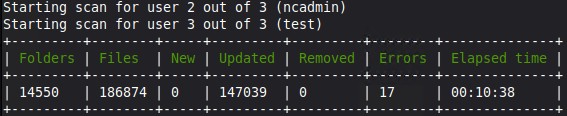
Ergebnis:
Quellen & Hinweise ∞
- ↑ FoxWiki Nextcloud/occ