Nextcloud-Konto als WebDAV-Verzeichnis einbinden, so dass dass Verzeichnis als Dateiordner im Explorer erscheint
Einrichtung ∞
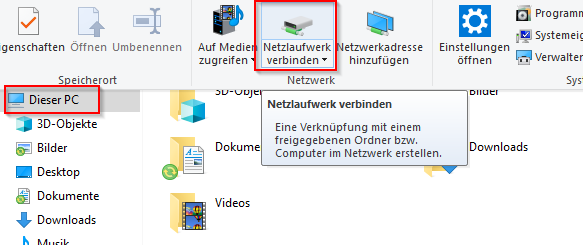
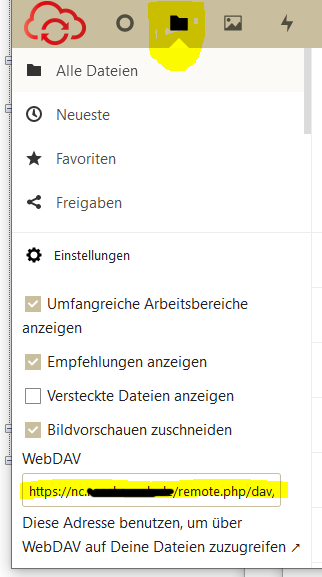
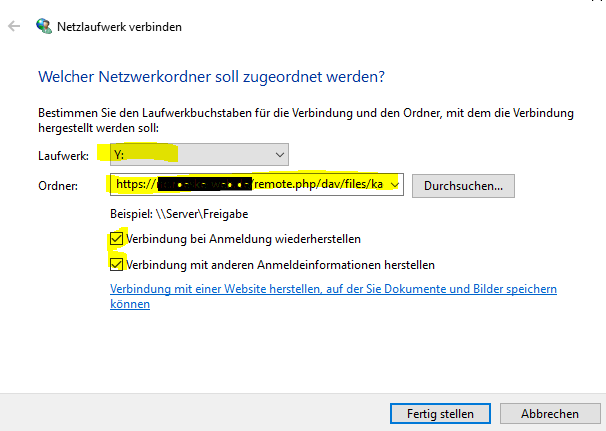
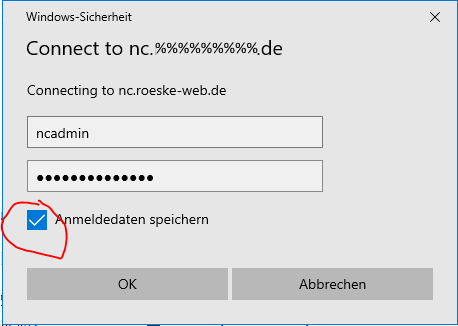
Öffne den Dateiexplorer in Windows in wähle den Dialog Netzlaufwerk verbinden (Bild 1). Den in der Nextcloud-Oberfläche (Bild 2) identifizierten Pfad als Pfad zum Ordner eintragen (Bild 3). Beim ersten Anklicken dieses Ordner erscheint die Name/Passwort- Eingabe (Bild 4). Dieser Dialog erscheint übrigens nach jedem Neustart des Rechners.
(Bild 1) Netzlaufwerk verbinden
(Bild 3) Ordner: Pfad eintragen
(Bild 4) Name und Passwort
Probleme ∞
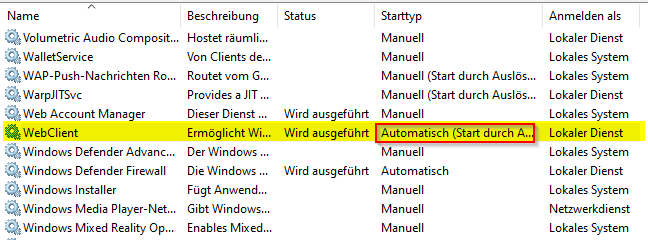
(Bild 5) WebClient-Dienst auf autom. Start setzen
Wenn sich das Verzeichnis nicht mehr öffnen lässt, kann das mehrere Ursachen haben. Einige Lösungsansätze:
Dienst „Webclient“ muss gestartet sein. [¹] Automatischen Start einrichten (Bild 5).
Registry als Administrator starten und den folgenden Pfad aufrufen: HKEY_LOCAL_MACHINE\SYSTEM\CurrentControlSet\Services\WebClient\Parameters. Eintrag „BasicAuthLevel“ von 1 auf 2 ändern. [²] Die Bedeutung der verschiedenen Level:
- 0 = Basic-Authentifizierung deaktiviert und kann nicht verwendet werden.
- 1 = Basic-Authentifizierung nur für SSL-Verbindungen aktiviert. (Standard)
- 2 = Basic-Authentifizierung für normale und für SSL-Verbindungen aktiviert.
Quellen & Hinweise ∞
[¹] gefunden bei Dracoon.com
[²] taste-of-it.de, WebDAV Fehler 0x80070043 beheben
[³]
↑ ionos, WebDAV einrichten
Ich habe eine Nextcloud-Instanz in einer VM zu laufen. Die VM ist ein Linux-Mint, Nextcloud wurde als SNAP installiert und läuft hinter einem IIS als Proxy. Es war keine Verbindung eines Desktop-Clients zum Server möglich. Der Anmeldeprozess hing einfach in einer Dauerschleife. Abhilfe schafft hier ein Eintrag in der Config.php von Nextcloud:
‘overwriteprotocol’ => ‘https’,
Die ist zu finden unter:
/var/snap/nextcloud/current/nextcloud/config/
Quellen & Hinweise ∞
[¹] gefunden im Nextcloud-Forum
[²]
↑
Ich kam mit dem Thema in Berührung, als ich einen eigenen Nextcloud-Server in Betrieb nehmen wollte. Der läuft nur unter Linux (bei mir in einer VM) und bringt seinen eigenen Apache-Webserver mit. Da der IIS der Hauptwebserver ist und ich den Nextcloud-Server von außen erreichbar machen wollte, musste ein Proxy her. Der lässt sich auch gut mit dem IIS realisieren. Ich gehe davon aus, dass der IIS standardmäßig eingerichtet ist.
Installation ∞
Folgende Plugins müssen im IIS bereit gestellt werden:
Reverse-Proxy im IIS einschalten ∞
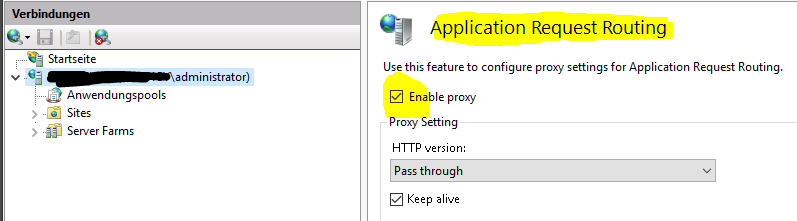
IIS: Reverse Proxy aktivieren
Virtuelles Verzeichnis und Weiterleitungziel erstellen ∞
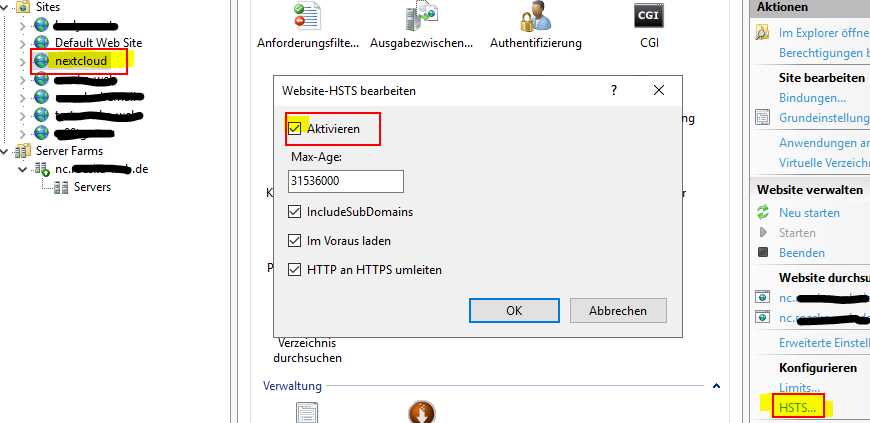
Unter Sites im IIS-Manager wird ein virtueller Ordner erstellt erstellt. In den Bindungen habe ich den FQDN der NC-Instanz angegeben. Danach muss HSTS (Bild 2) in den Einstellungen aktiviert werden.
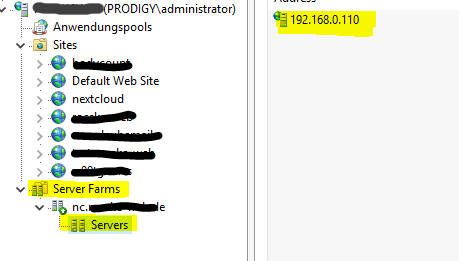
(Bild 3) IIS: Weiterleitung anlegen
Jetzt brauchen wir noch die Weiterleitung auf die eigentliche NC-Instanz. Dafür legen wir unter „Serverfarms“ einen neuen Eintrag an. Ich habe den FQDN des NEXTcloud-Servers benutzt. In den Einstellungen wird die entsprechende IP hinterlegt (Bild 3). Im Anschluss darann kann man komfortabel über den IIS Let’s Encrypt-Zertifikate anbinden und verwalten.
Probleme ∞
Es kann zu diversen Problemen kommen, die an falschen oder nicht vorhandenen Einstellungen liegen können. Eines wird hier besprochen.
Quellen & Hinweise ∞