Backup ∞
Ins Verzeichnis von Mailcow wechseln:
cd /opt/mailcow-dockerized
Backupscript ausführen:
sudo ./helper-scripts/backup_and_restore.sh backup all
Backup-Verzeichnis anlegen, Beispiel:
/_backup
Update ∞
Update durchführen:
sudo ./update.sh
Server ∞
Hinweis: Für die Kommunikation des Zeit-Dienstes muss auf allen betreffenden Servern und PC’s der UDP-Port 123 freigeschaltet sein.
Den Command-Promt (CLI, CMD) als Admin ausführen. Dann nacheinander diese Befehle eingeben:
-
Zeitserver abfragen:
w32tm /query /configuration | findstr “NtpServer”
-
Zeit-Dienst anhalten:
-
Setzen des externen Zeitservers:
w32tm /config /syncfromflags:manual /manualpeerlist:de.pool.ntp.org
-
Aktivieren des neuen Zeitservers:
w32tm /config /reliable:yes
-
Zeit-Dienst wieder starten:
-
Neue Config setzen:
-
Lokalen DC mit externen Zeitserver synchronisieren:
Client in Domäne ∞
Wenn der Rechner in einer Domäne ist, sollte er automatisch vom Domänencontroller synchronisiert werden. Die manuelle Konfiguration eines Domänen-Mitglieds ist eigentlich nicht notwendig.
-
Dem Rechner mitteilen, wo er seine Zeit „herholt“
PC ohne Domäne (Einzelrechner) ∞
Bei PC’s, die nicht Teil einer Domäne sind, kann man den Zeitserver manuell zuweisen. Windowstaste -> CMD eintippen -> als Administrator ausführen -> folgende Befehle ausführen:
-
Zeit-Dienst anhalten:
-
Setzen des externen Zeitservers:
w32tm /config /syncfromflags:manual /manualpeerlist:de.pool.ntp.org
-
Aktivieren des neuen Zeitservers:
w32tm /config /reliable:yes
-
Zeit-Dienst wieder starten:
-
Neue Config setzen:
-
PC mit externen Zeitserver synchronisieren:
-
Status abfragen:
Beliebte Zeitserver sind:
- pool.ntp.org
- time.cloudflare.com
- de.pool.ntp.org (deutsch)
- ptbtime1.ptb.de (deutsch)
- ptbtime2.ptb.de (deutsch)
-
ptbtime3.ptb.de (deutsch)
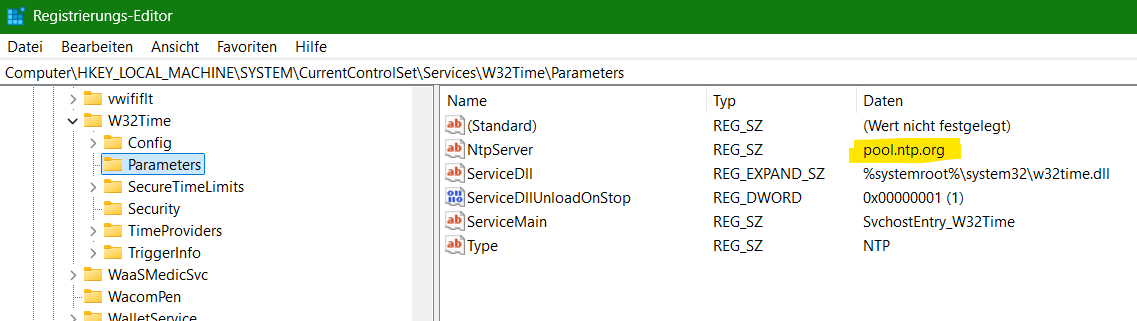
Man kann den Zeitserver auch manuell in der Registry eintragen:
Windowstaste -> Regedit eintippen -> als Administrator ausführen -> zum betreffenden Zweig navigieren:
HKEY_LOCAL_MACHINE\SYSTEM\CurrentControlSet\Services\W32Time\Parameters
Zeitserver: manueller Eintrag in Registrierungseditor